Was die App tut
- Nur Ihre StationDie Liste der erlaubten Seiten kommt aus der Station. Tragen Sie im Editor eine Webseiten-Kachel ein, ist diese Seite erlaubt. Alles andere bleibt zu.
- Startet von selbstNach dem Einschalten erscheint die Station. Der Bildschirm bleibt an.
- Holt Neues selbstWenn Sie im Editor veröffentlichen, zeigt das Tablet den neuen Stand nach wenigen Minuten, sobald gerade niemand tippt.
- Findet zurückVon einer fremden Webseite führt ein Knopf zurück zur Station. Nach drei Minuten ohne Berührung geht es von selbst zurück.
- Hält sich aktuellDie App fragt alle paar Stunden nach einer neuen Version. Fest gesperrte Tablets spielen sie von selbst ein, sobald gerade niemand tippt. Sonst genügt ein Knopf in den Einstellungen der App.
- Mit PIN geschütztDie Einstellungen öffnen sich nur mit fünfmal Tippen oben links und Ihrer PIN. Dort lässt sich der Kioskmodus beenden und wieder einschalten.
Einrichten
Zwei Wege. Der erste genügt, wenn die Tablets in einem Gehäuse stecken, das die Tasten abdeckt. Der zweite sperrt das Tablet vollständig.
Einfach: als Start-App
Fünf Minuten je Tablet, ohne PC.
- Diese Seite auf dem Tablet öffnen und die App herunterladen. Android fragt, ob die Installation aus dieser Quelle erlaubt ist: zulassen.
- App öffnen, die Adresse der Station eintragen (der Editor zeigt sie nach dem Veröffentlichen) und eine PIN festlegen.
- Auf Station starten tippen. Beim ersten Mal fragt die Station einmal nach Ihrem Lizenzschlüssel.
- In den Einstellungen der App Als Start-App festlegen wählen und «Plintea» als Start-App bestimmen.
So erscheint die Station nach dem Einschalten und nach einem Druck auf Home. Die Leiste am oberen Rand lässt sich auf diesem Weg noch hereinziehen.
Fest gesperrt: mit QR-Code
Für neue oder zurückgesetzte Tablets. Löscht alles auf dem Tablet.
- Tablet auf Werkseinstellungen zurücksetzen (oder neu auspacken).
- Auf dem ersten Bildschirm («Willkommen») sechsmal auf eine leere Stelle tippen. Die Kamera öffnet sich.
- Diesen Code scannen, WLAN wählen und den Anweisungen folgen:
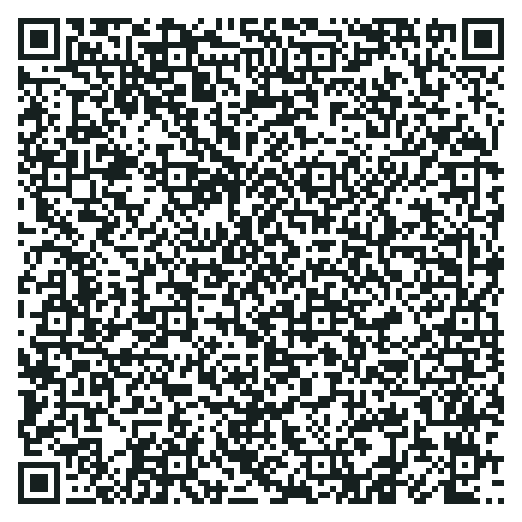
- Das Tablet lädt die App und startet sie. Adresse der Station und PIN eintragen, fertig.
Danach gibt es keine Leisten und keinen Weg zu anderen Apps. Aufheben lässt sich die Sperre in den Einstellungen der App (mit PIN).
Mit PC statt QR-Code: App installieren, auf dem Tablet alle Konten entfernen, USB-Debugging einschalten und einmal ausführen: adb shell dpm set-device-owner ch.plintea.kiosk/.Admin
PIN aufschreiben. Auf einem fest gesperrten Tablet führt ohne PIN nur das Zurücksetzen auf Werkseinstellungen wieder hinaus.