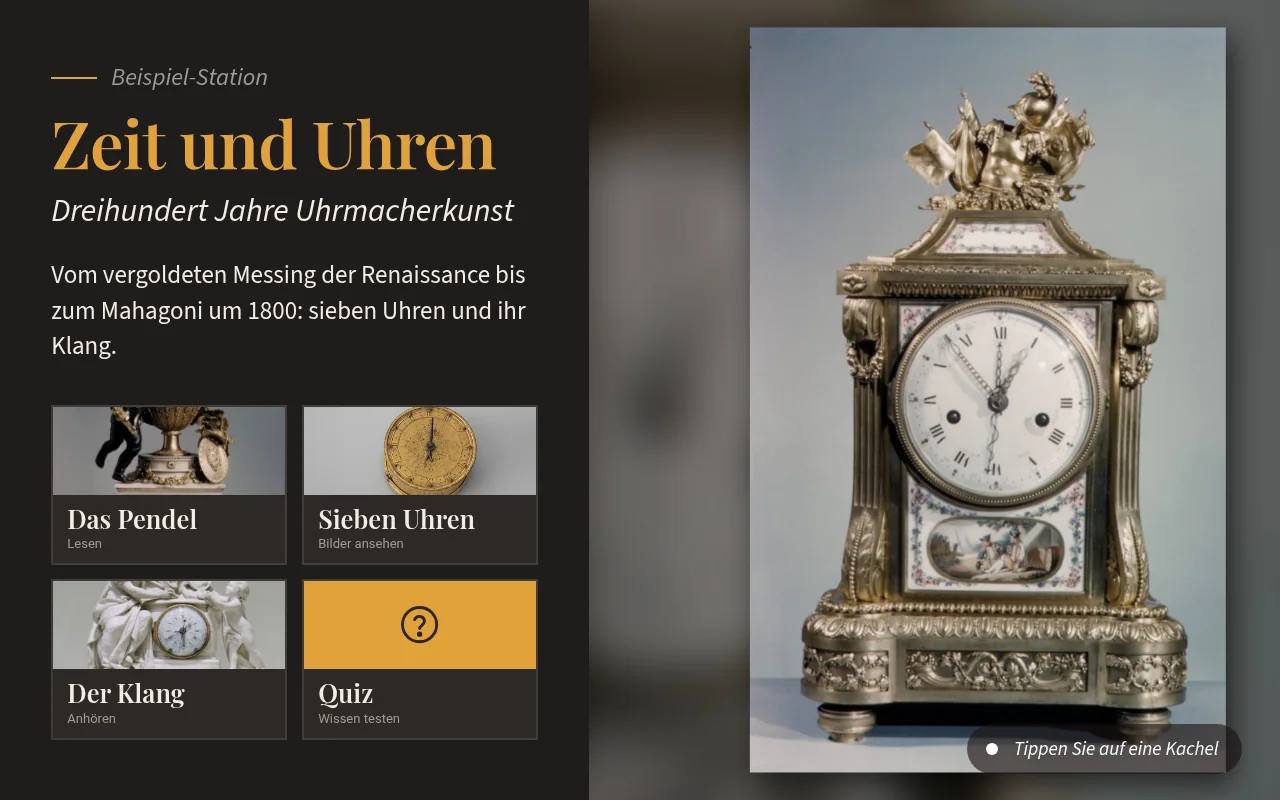
Probieren Sie es aus
Vier Beispiel-Stationen zum Antippen und der Editor zum Selbermachen. Alles läuft in Ihrem Browser, ohne Konto und ohne Installation.
 Wandbildschirm
Sieben Arten, etwas zu zeigen
Jede Station hat eine Startseite mit Kacheln. Hinter jeder Kachel steckt eine dieser sieben Formen. Sie mischen sie, wie es zum Thema passt.
- Text
- Ein Text zum Lesen, mit Zwischentiteln und einem Bild daneben oder darüber.
- Dokument
- Ein PDF, Seite für Seite zum Blättern und Vergrössern.
- Bilder
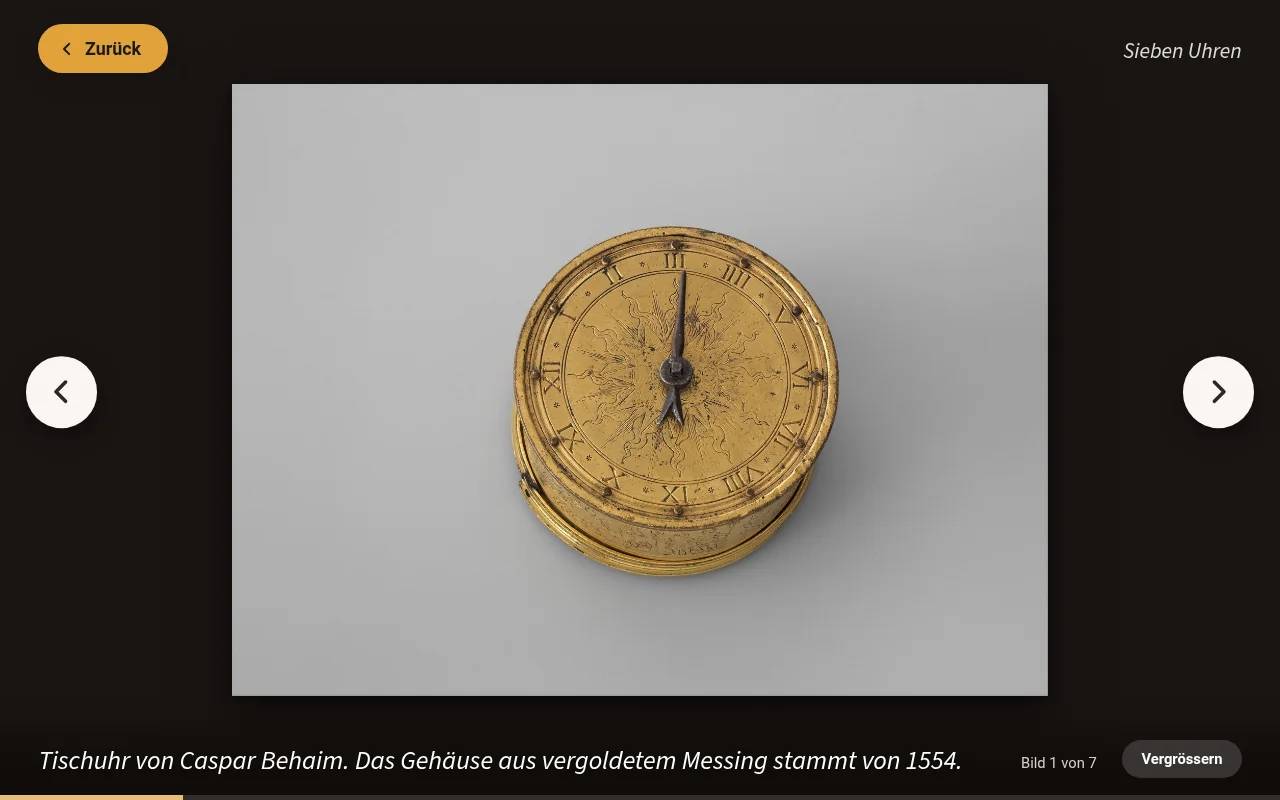
- Eine Reihe von Fotos mit Bildtexten, zum Durchwischen.
- Video
- Ein Film, mit oder ohne Ton.
- Audio
- Ein Hörtext mit Abspielknopf und Text zum Mitlesen.
- Quiz
- Fragen mit Antworten zum Antippen und einer Erklärung danach.
- Webseite
- Ein Link, etwa auf Ihre eigene Seite oder eine Sammlungs-Datenbank. Auf Wunsch im Rahmen mit Zurück-Knopf.
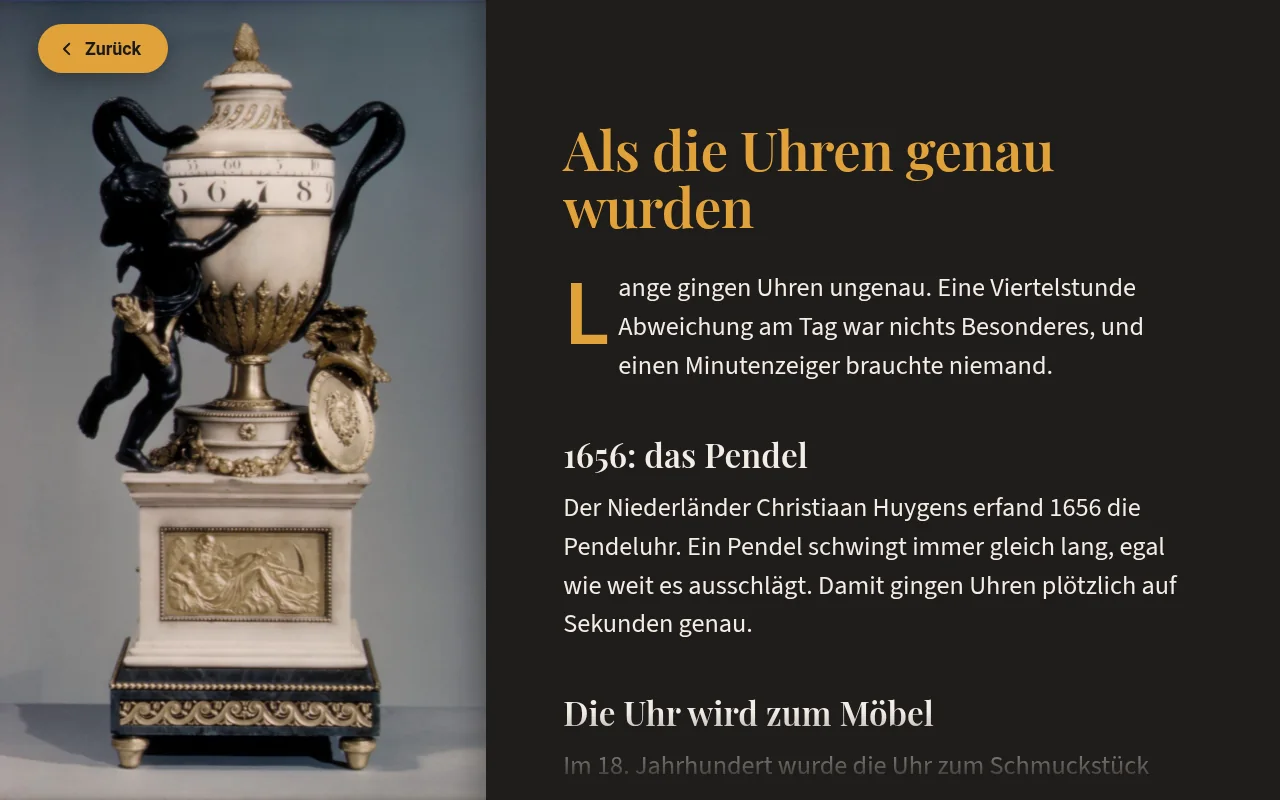
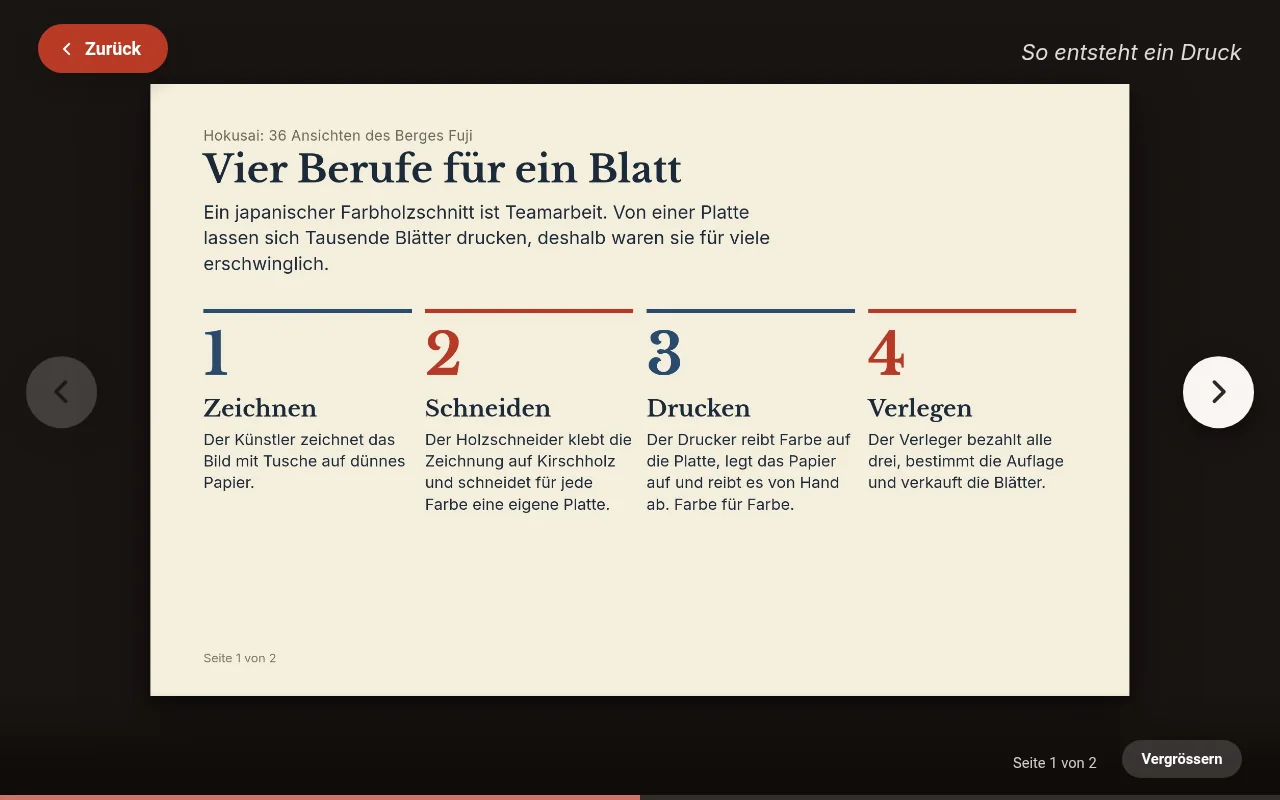
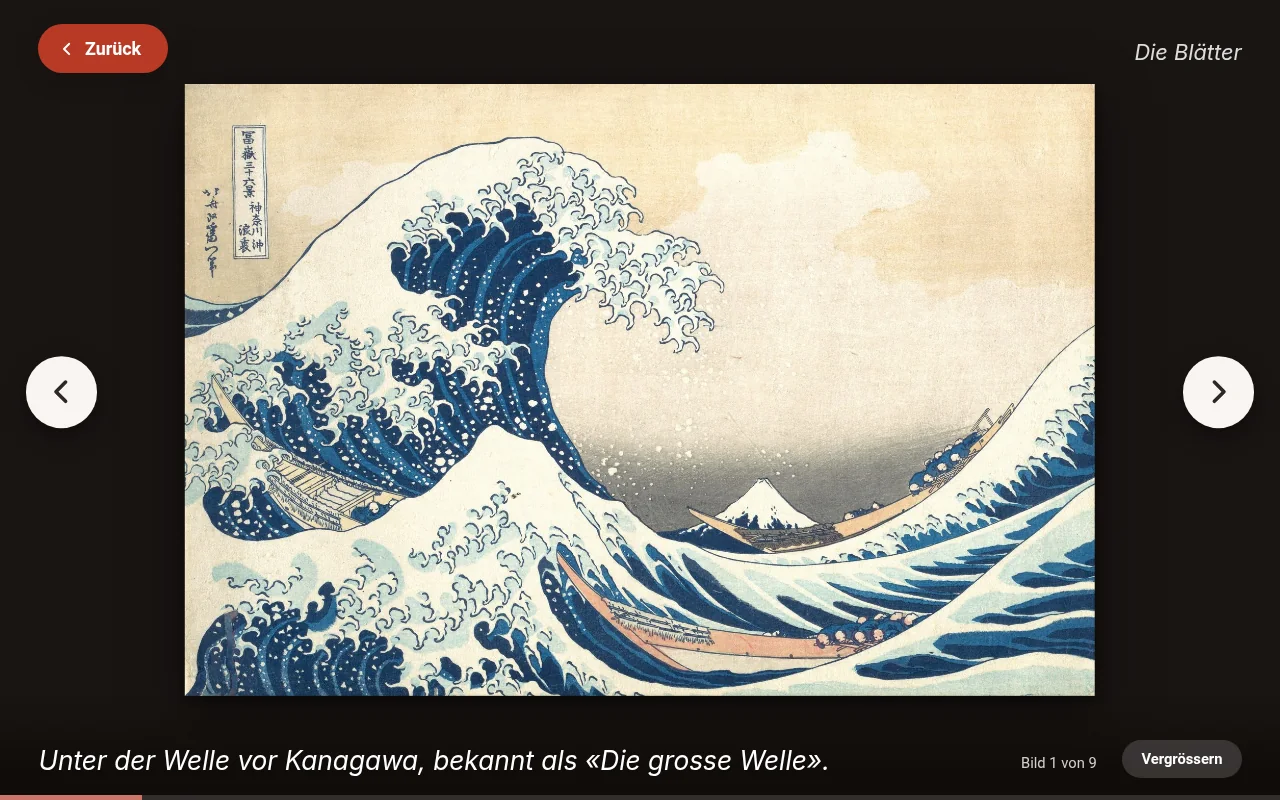
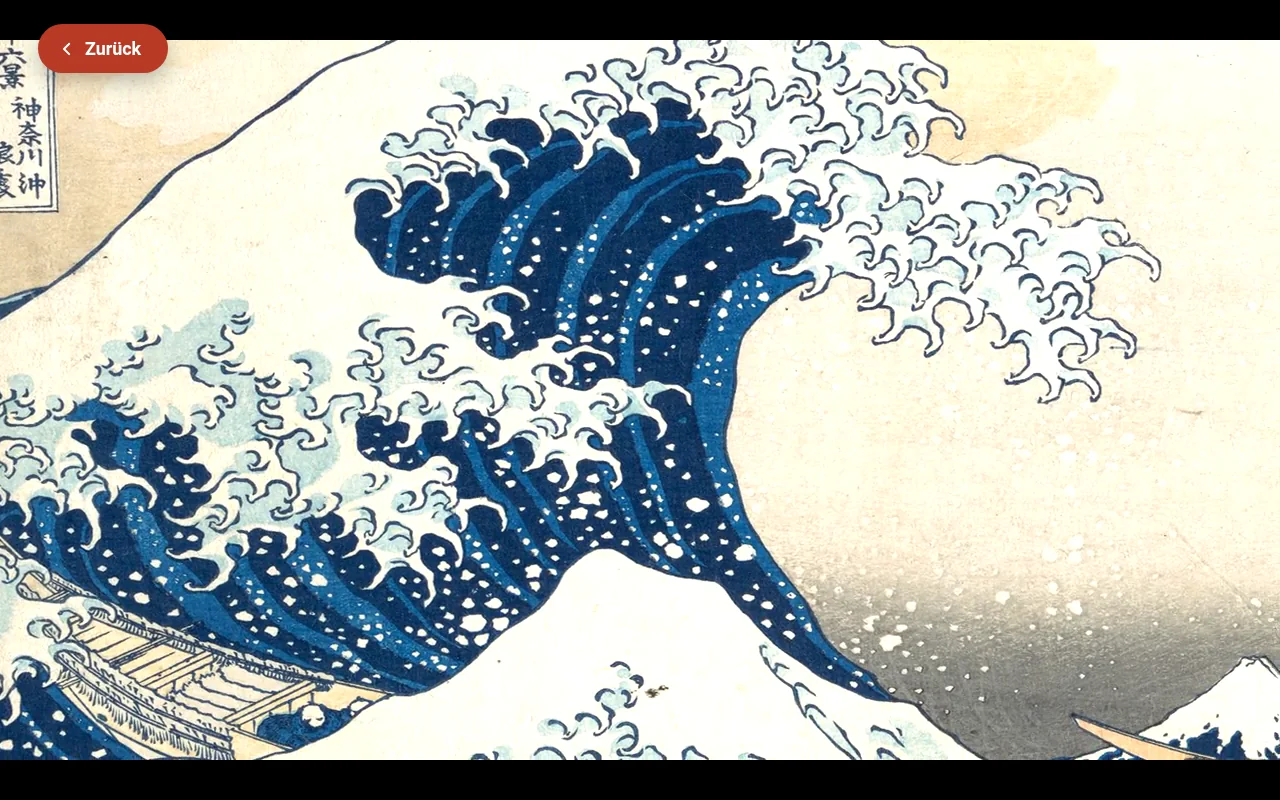
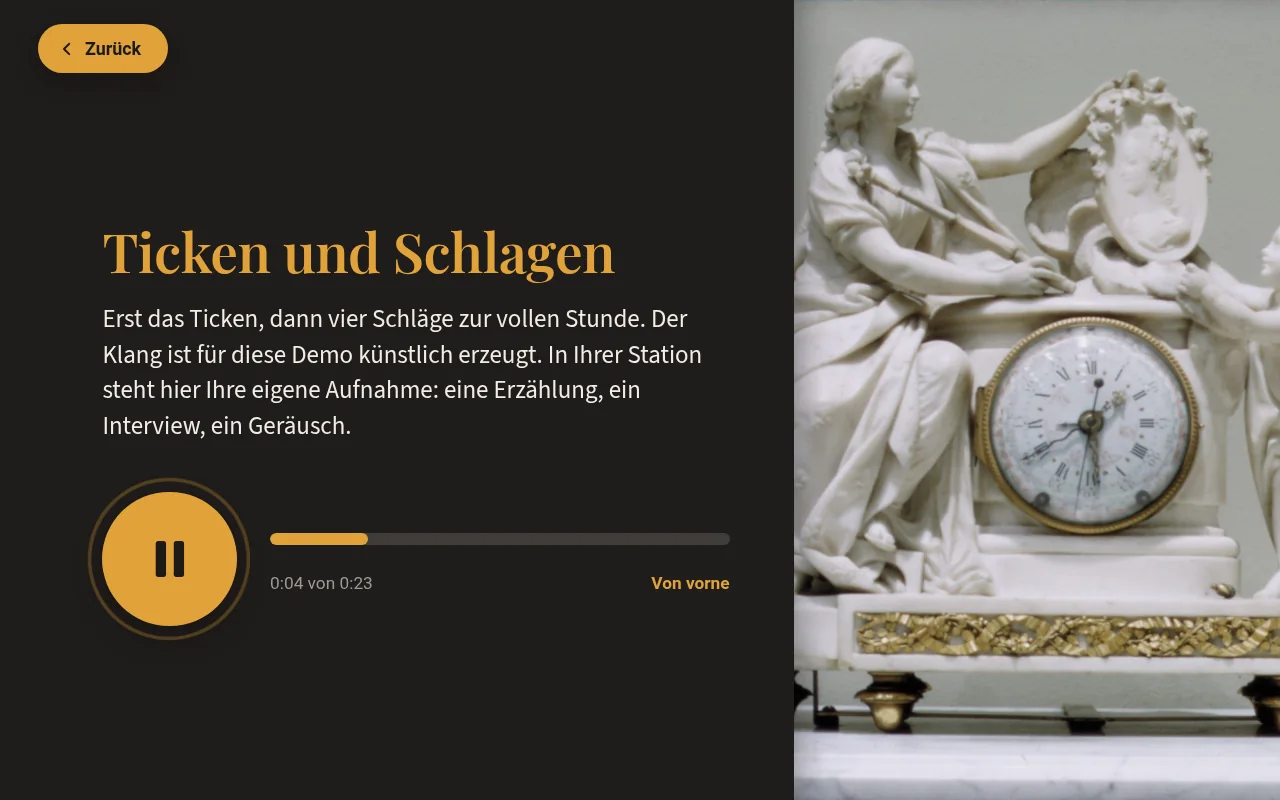
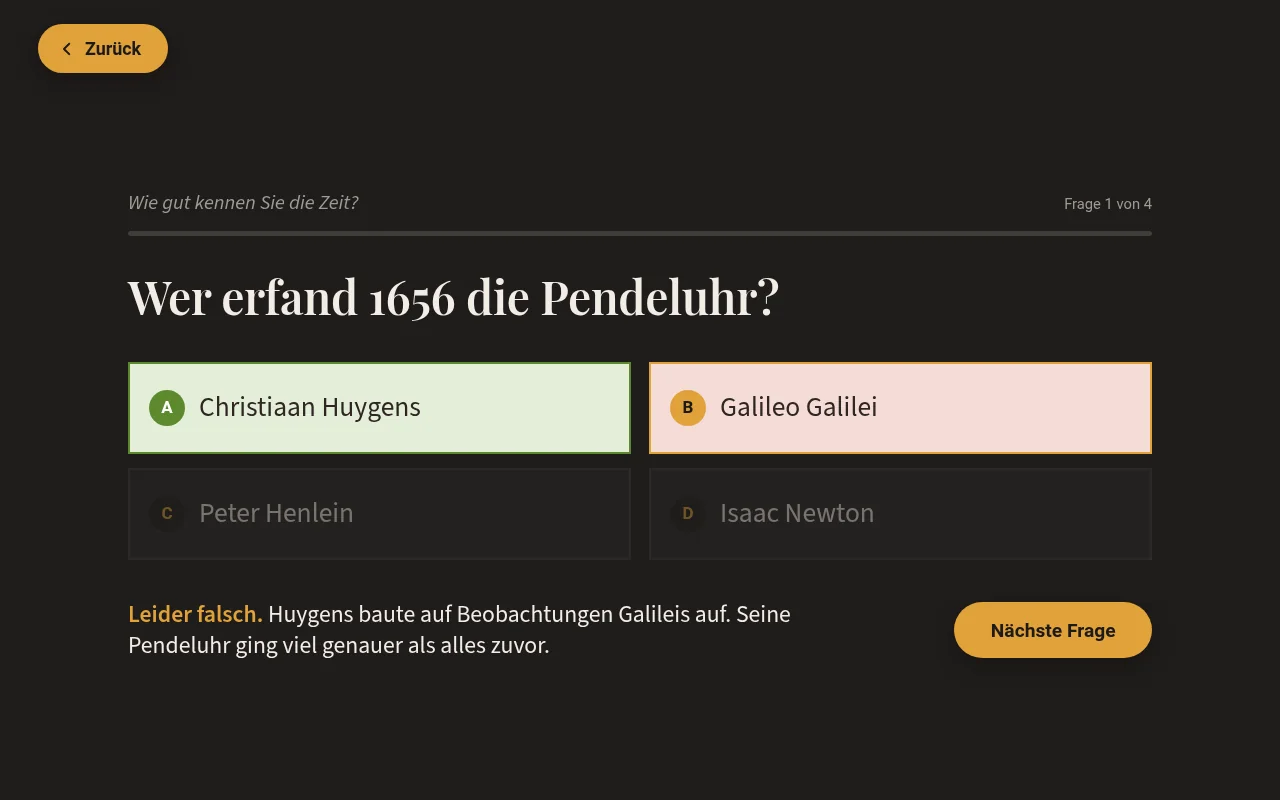
Jede Station in ihrem eigenen Kleid
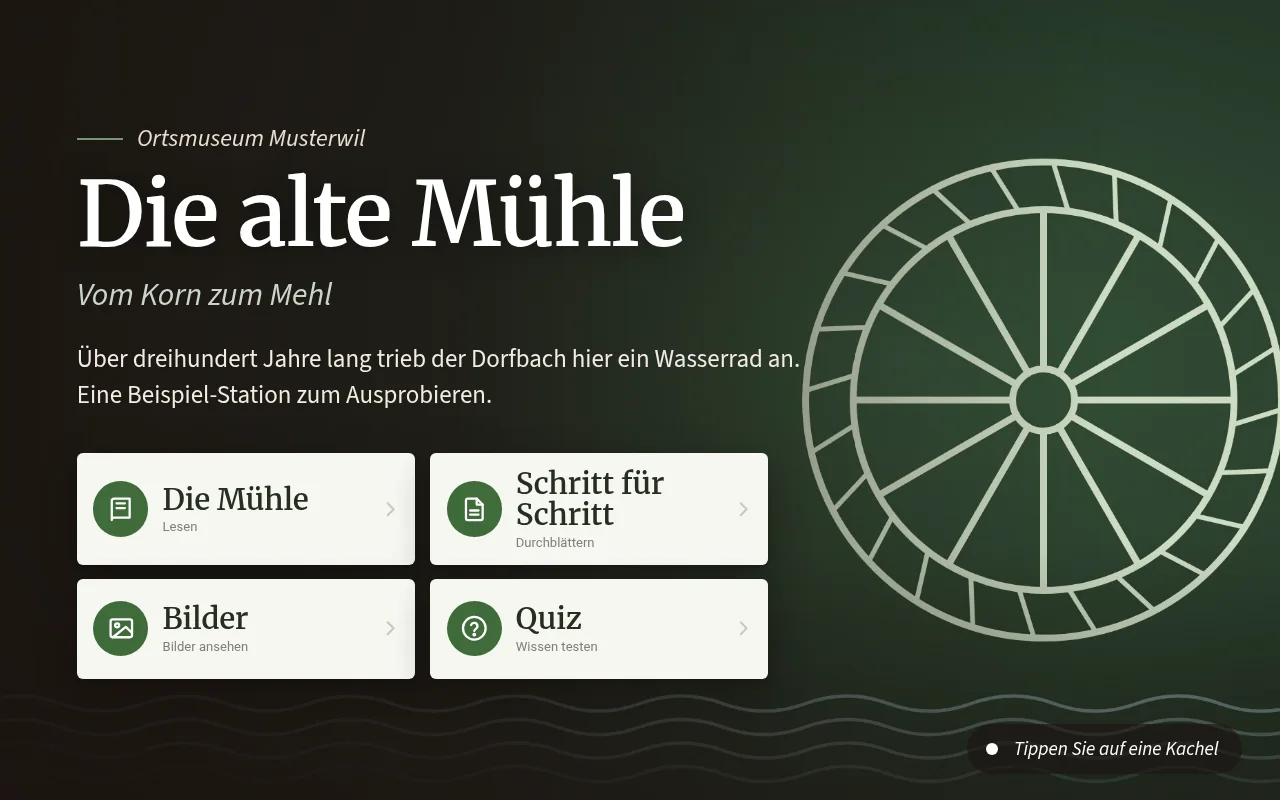
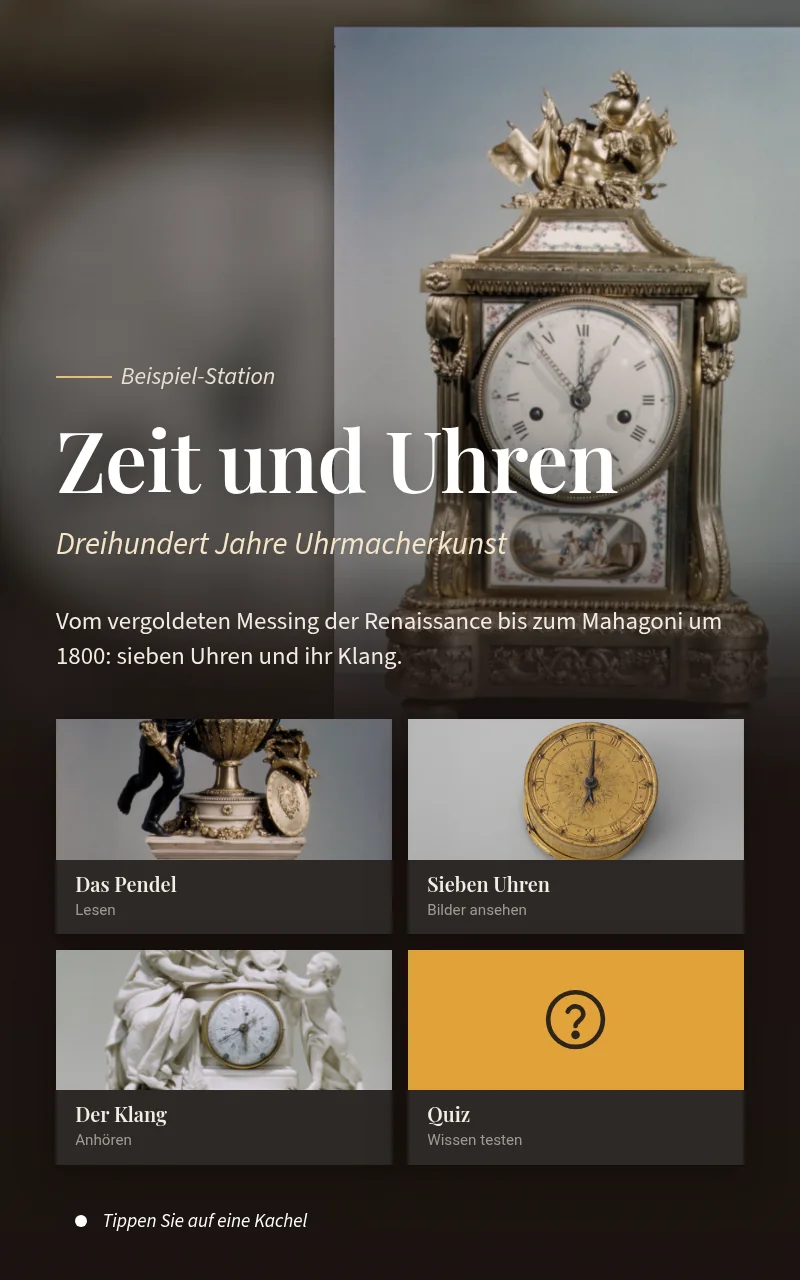
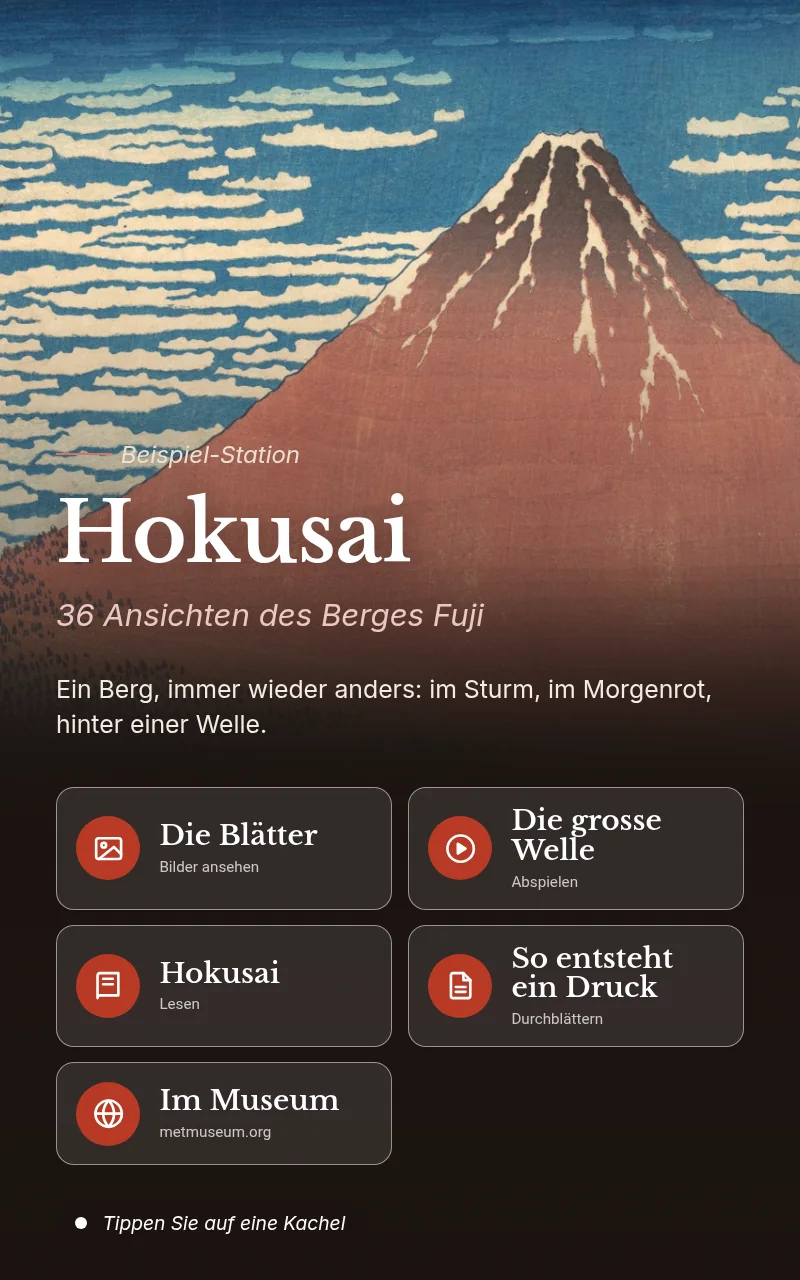
Farben, Schriften, Aufbau der Startseite und Form der Kacheln legen Sie im Editor fest. Dieselbe Station läuft im Quer- und im Hochformat.
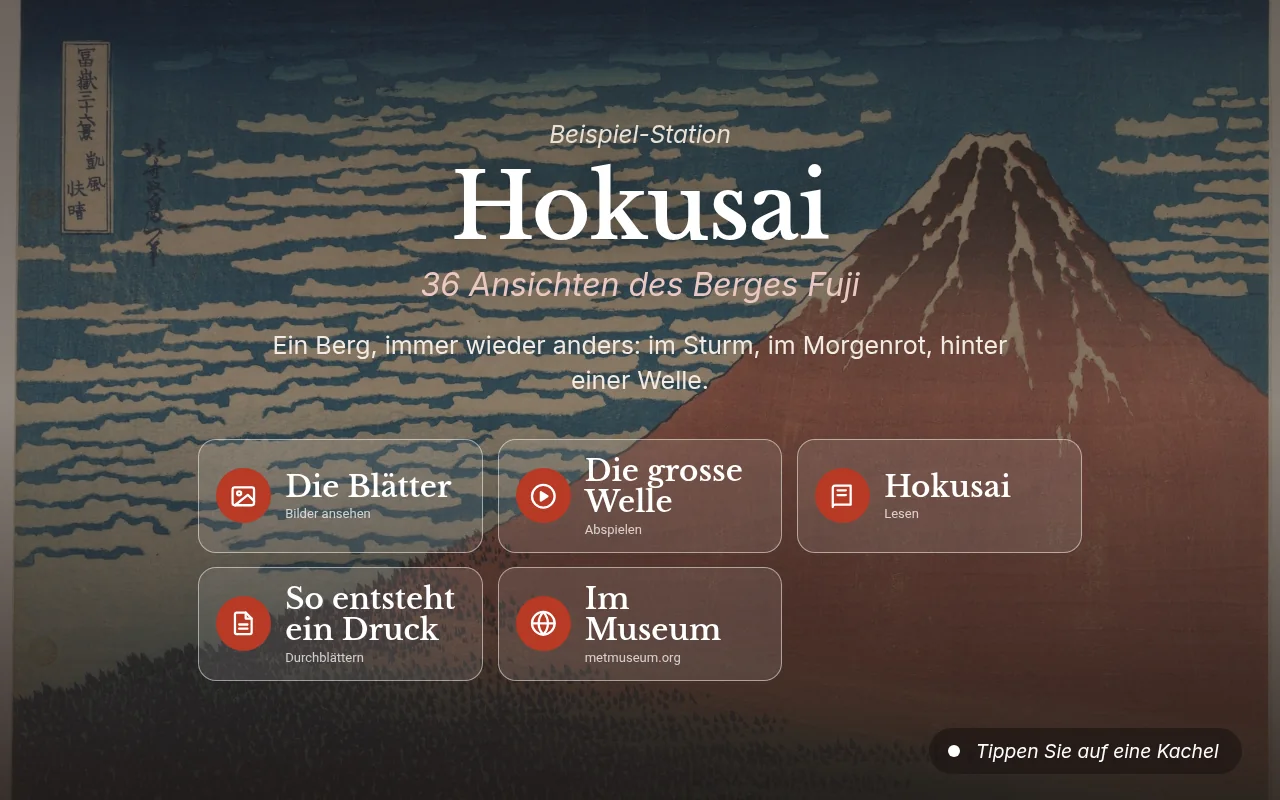

Ihr Team pflegt die Inhalte
Der Editor ist eine einzige Datei. Sie öffnen ihn per Doppelklick in Chrome oder Edge, wählen den Ordner mit Ihren Stationen und schreiben los. Rechts sehen Sie jederzeit, wie es auf dem Tablet aussieht.
- Nichts zu installieren. Keine Datenbank, kein Konto. Der Editor ist eine Datei auf Ihrem PC.
- Speichert von selbst. Dazu Rückgängig und ein Papierkorb für gelöschte Stationen.
- Fotos und PDF einfach hineinziehen. Der Editor verkleinert Bilder und macht aus PDF-Seiten Bilder.
- Gestaltung nach Ihrem Haus. Farben, Schriften und vier Aufbauten, im Quer- und im Hochformat.
- Eine Anleitung mit 13 Seiten für alle, die zum ersten Mal eine Station anlegen.
Vom PC in die Ausstellung
Die Stationen liegen auf Ihrem eigenen Webspace. Die Tablets holen sie über das WLAN.
Station am PC bearbeiten
Im Editor Texte schreiben, Bilder und Filme hinzufügen und die Vorschau prüfen.
Veröffentlichen
Ein Klick im Editor lädt die Stationen auf Ihren Webspace. Beim nächsten Mal überträgt er nur, was sich geändert hat.
Tablet zeigt die Station
Auf dem Tablet läuft unsere App Plintea. Sie öffnet die Station beim Einschalten, hält sie im Vordergrund und lässt sonst nur die Webseiten zu, die Sie in der Station eingetragen haben.
Ein Schlüssel für alle Tablets im Haus
Sie sagen uns, wie viele Tablets Sie betreiben und für wie lange. Dafür erhalten Sie einen Lizenzschlüssel und Ihr Paket zum Herunterladen. Im Editor ist der Schlüssel schon eingetragen, auf jedem Tablet geben Sie ihn einmal ein.
Den Preis nennen wir Ihnen in der Offerte. Er richtet sich nach der Anzahl Tablets und der Laufzeit.
- 1 JahrZum Ausprobieren im laufenden Betrieb.
- 2 JahreFür die Dauerausstellung.
- 3 JahreWenn die Stationen fest dazugehören.
- KürzerWochen oder Monate, etwa für eine Sonderausstellung.
- Enthalten: die App für die Tablets, der Editor, die Anleitung und neue Fassungen während der Laufzeit. Der Editor holt sie auf Knopfdruck, Ihre Stationen bleiben dabei unverändert.
- Freischalten: Auf jedem Tablet geben Sie den Schlüssel einmal ein. Danach merkt es sich die Freischaltung.
- Tablet ersetzen: Wir geben den Platz des alten Geräts frei, das neue schaltet sich mit demselben Schlüssel frei.
- Nicht enthalten: die Tablets und Ihr Webspace. Einen Kiosk-Browser müssen Sie nicht dazukaufen.
Häufige Fragen
Brauchen die Tablets Internet?
Ja, WLAN im Ausstellungsraum. Die Tablets laden die Station von Ihrem Webspace. Fällt das WLAN aus, zeigt ein Tablet weiter, was es schon geladen hat, aber keine neuen Bilder oder Filme.
Was für einen Webspace brauchen wir?
Den, auf dem Ihre Museums-Webseite schon liegt, sofern er PHP unterstützt. Das ist bei den üblichen Hosting-Angeboten der Fall. Sie erhalten von uns eine einzelne Datei, die einmal auf den Webspace kopiert wird. Sie nimmt nur Stationen an und nur mit Ihrem Upload-Passwort, das allein der Editor auf Ihrem PC kennt.
Welche Tablets eignen sich?
Android-Tablets ab Android 7. Darauf läuft unsere App Plintea: Sie zeigt die Station im Vollbild, startet sie nach dem Einschalten und holt neu veröffentlichte Inhalte von selbst. Die App gehört zur Lizenz. Zur App und zum Einrichten
Können Besucher auf dem Tablet im Internet surfen?
Nein. Die App öffnet nur die Station und die Webseiten, die Sie im Editor als Kachel eingetragen haben. Jeder andere Link bleibt gesperrt. Von einer erlaubten Webseite führt ein Knopf zurück zur Station, nach drei Minuten ohne Berührung geht es von selbst zurück. Wer das Tablet ganz sperren will, also ohne Leisten und ohne Weg zu anderen Apps, richtet es einmal mit einem QR-Code ein.
Was passiert, wenn die Lizenz abläuft?
Die Tablets laufen danach noch 14 Tage weiter. Verlängern Sie in dieser Zeit, merkt in der Ausstellung niemand etwas. Sonst zeigen die Tablets einen Hinweis statt der Station. Ihre Inhalte bleiben in jedem Fall bei Ihnen: Sie liegen auf Ihrem PC und auf Ihrem Webspace.
Wo liegen unsere Texte und Bilder?
Bei Ihnen: in einem Ordner auf Ihrem PC und, nach dem Veröffentlichen, auf Ihrem eigenen Webspace. Zu uns gehen nur der Schlüssel, ein Gerätecode, das Modell des Tablets und der Titel der Station, damit die Lizenz geprüft werden kann.
Müssen wir uns mit Computern auskennen?
Nein. Der Editor ist für Leute gemacht, die sonst Briefe schreiben und Fotos ablegen. Er speichert von selbst, erklärt Fehler in ganzen Sätzen und lässt jeden Schritt rückgängig machen. Die Anleitung führt durch die erste Station.